


Зміст
- Реєстрація в SadiControl
- Перші налаштування організації
- Як додати нового користувача
2.1 Ролі користувачів
- Створення першого об’єкта
- Створення шаблонів завдань
- Створення бригади
- Формування графіка та створення виїздів
- Додавання задач до виїзду
- Якщо виїзд створено, але задачі ще не додані
- Як працівники звітують про виконану роботу
- Рекомендації щодо оформлення звіту в додатку
- Додаткові інструменти роботи з графіком і виїздами
- Експорт звіту у файл
- Як перенести завдання на наступний виїзд
- Додавання фото-звіту у виїзд
- Доступ до додатку та безпека даних
- Адміністратор акаунта та вкладка «Організація»
- Додавання та налаштування підрозділів
1. Реєстрація в SadiControl
Ви можете користуватися SadiControl як через мобільний застосунок (iOS та Android), так і через вебверсію.
Вебверсія: https://www.sadicontrol.com.ua/app/
Примітка. Незалежно від того, де ви зареєструєтесь — у мобільному застосунку чи у вебверсії — надалі ви зможете входити в один і той самий акаунт з будь-якого пристрою.
Крок 1. Відкрийте форму реєстрації
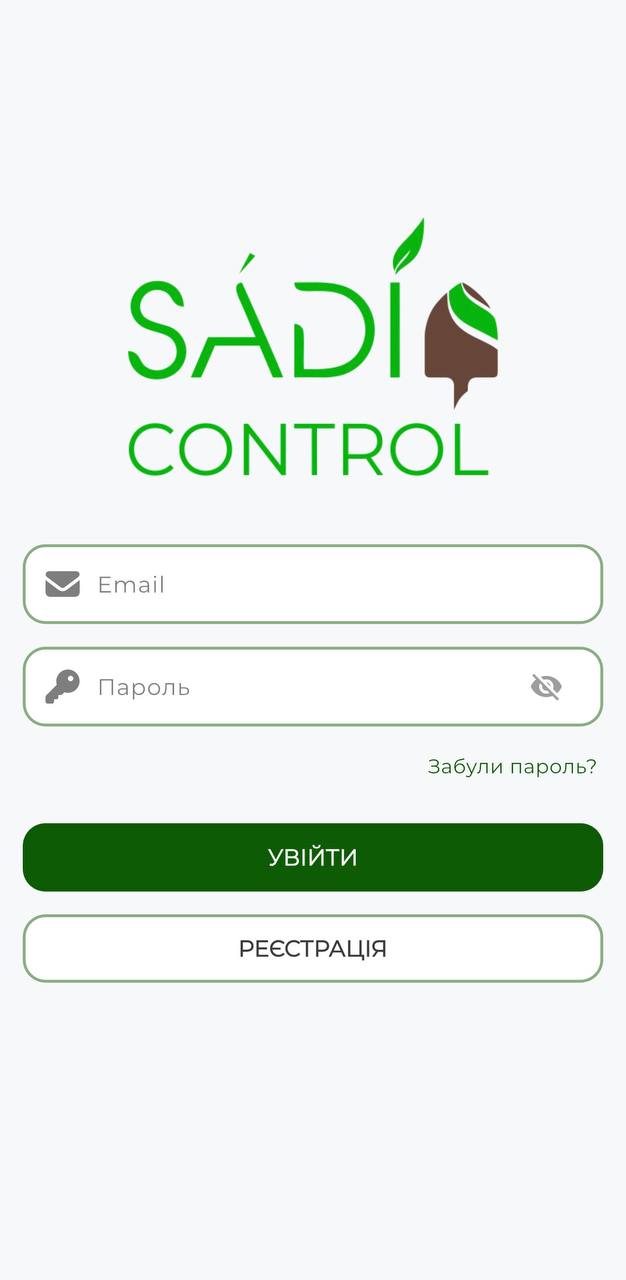
Після встановлення застосунку відкрийте його та на головному екрані натисніть «Реєстрація».
Крок 2. Заповніть реєстраційну форму
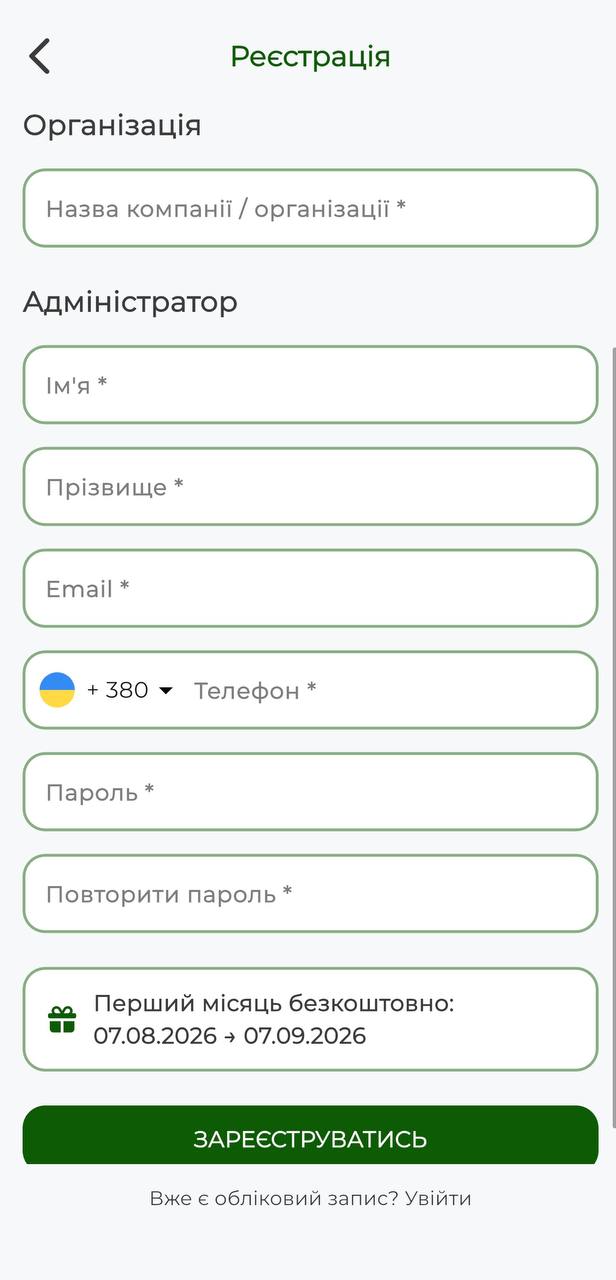
У формі реєстрації необхідно вказати:
- Назву компанії / організації.
- Ім’я адміністратора.
- Прізвище адміністратора.
- Email (використовуватиметься для входу в систему).
- Номер телефону.
- Пароль.
- Повторіть пароль для підтвердження.
Після заповнення всіх полів натисніть «Зареєструватись».
Крок 3. Підтвердьте електронну пошту
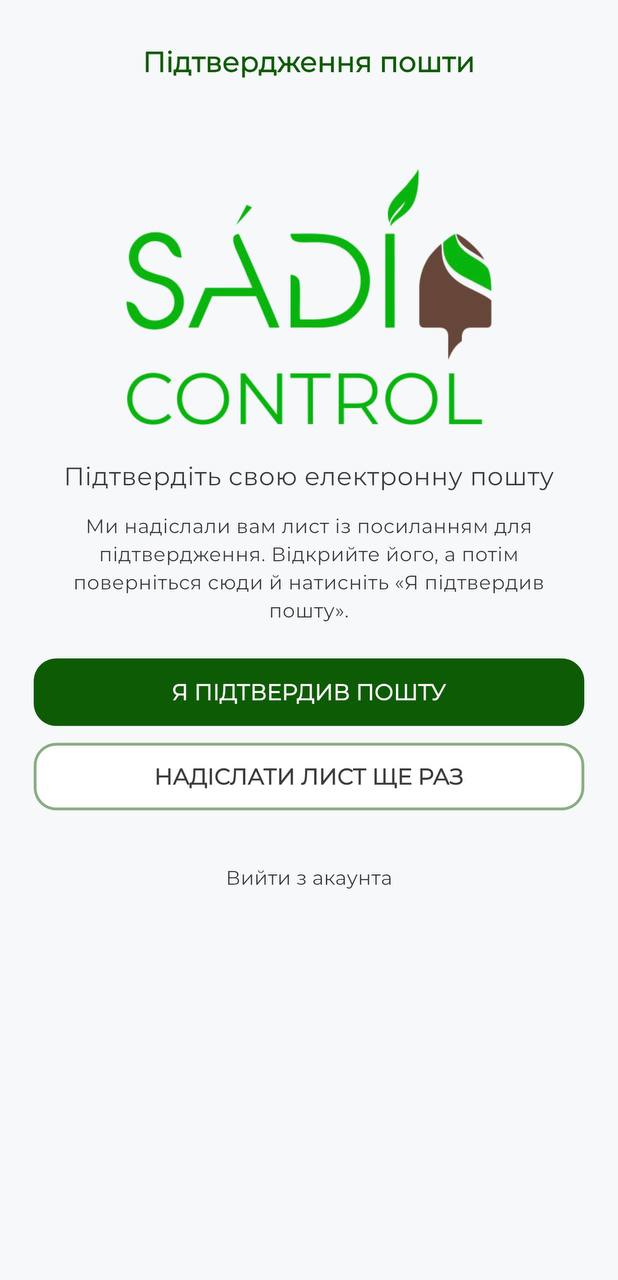
Після успішної реєстрації відкриється екран підтвердження електронної пошти.


Якщо лист не надійшов протягом кількох хвилин, перевірте папку «Спам» або натисніть «Надіслати лист ще раз».
Готово!
Після підтвердження електронної пошти обліковий запис буде активовано, і ви зможете перейти до налаштування організації та початку роботи в SadiControl.
2. Перші налаштування організації
Крок 1. Відкрийте меню
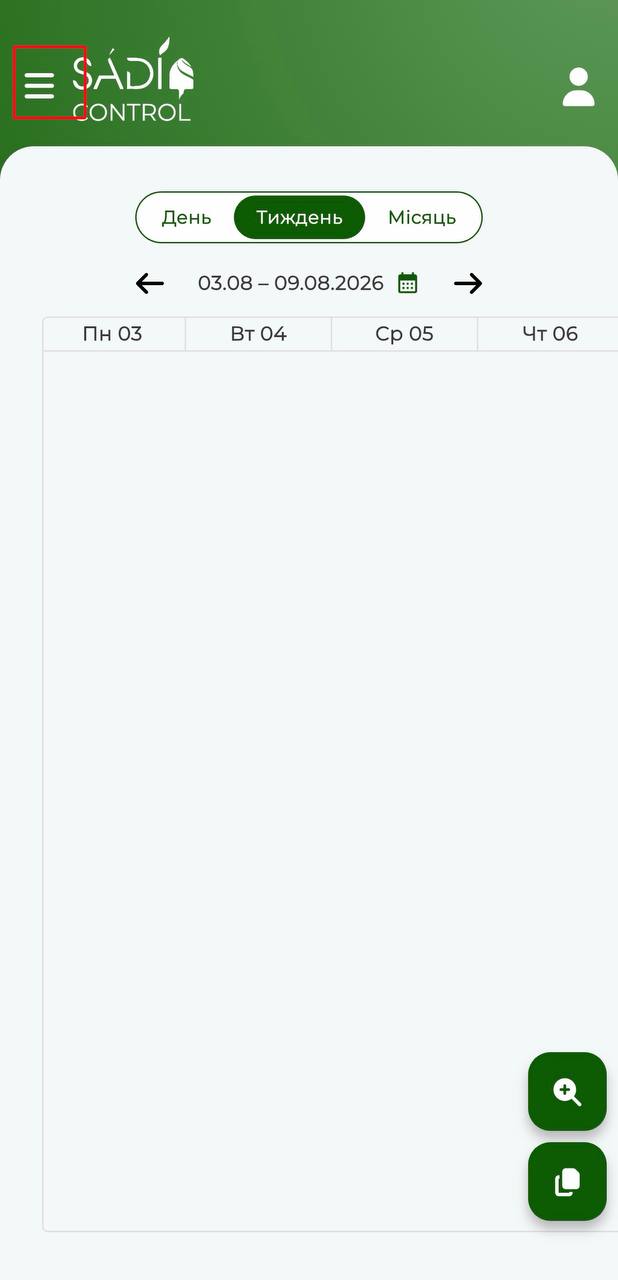
На головному екрані натисніть кнопку меню у верхньому лівому куті.
Крок 2. Перейдіть до розділу «Організація»
У бічному меню натисніть «Організація».
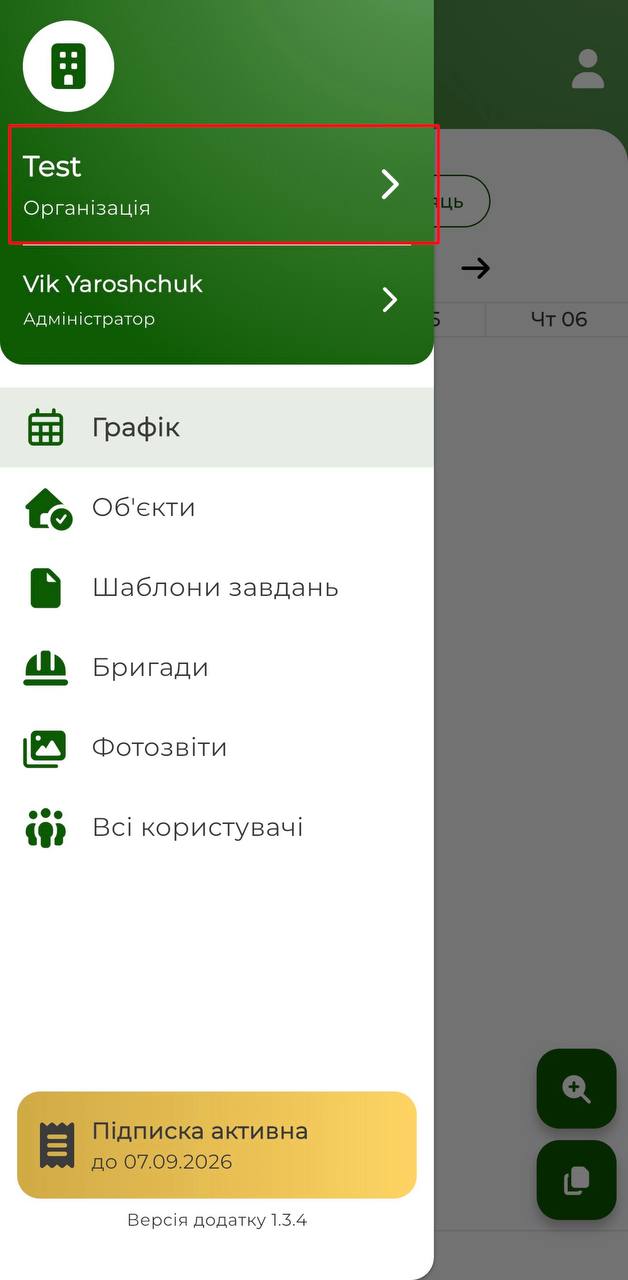
Крок 3. Налаштуйте інформацію про організацію
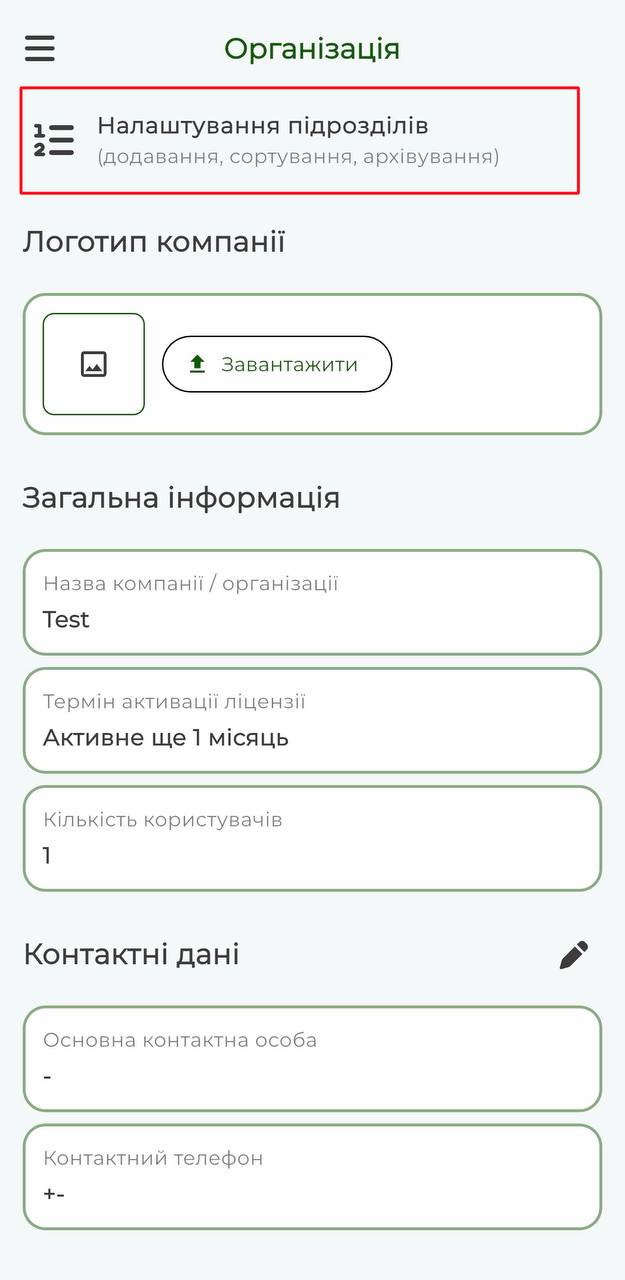
У розділі «Організація» ви можете налаштувати основну інформацію про вашу компанію.
Налаштування підрозділів
У верхній частині сторінки натисніть «Налаштування підрозділів».
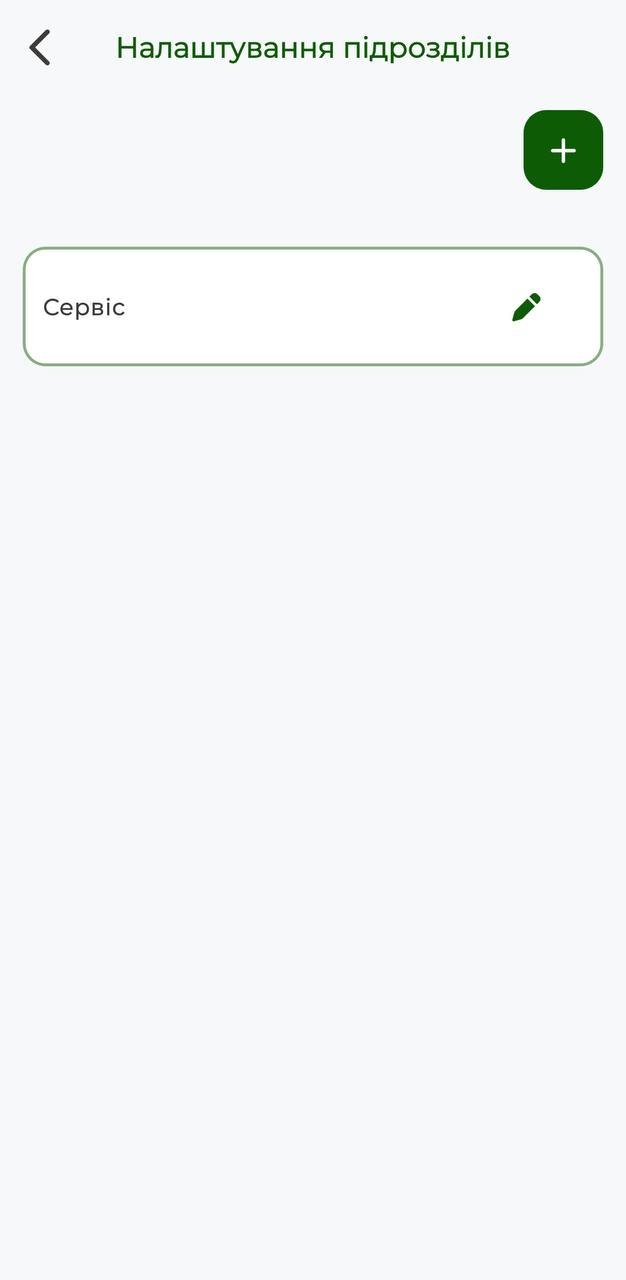
Тут ви можете:
- створювати нові підрозділи;
- змінювати порядок їх відображення;
- змінювати назву підрозділу.
Підрозділи допомагають розділити роботу компанії за різними напрямками, наприклад: догляд за садом, автополив, ландшафтні роботи.
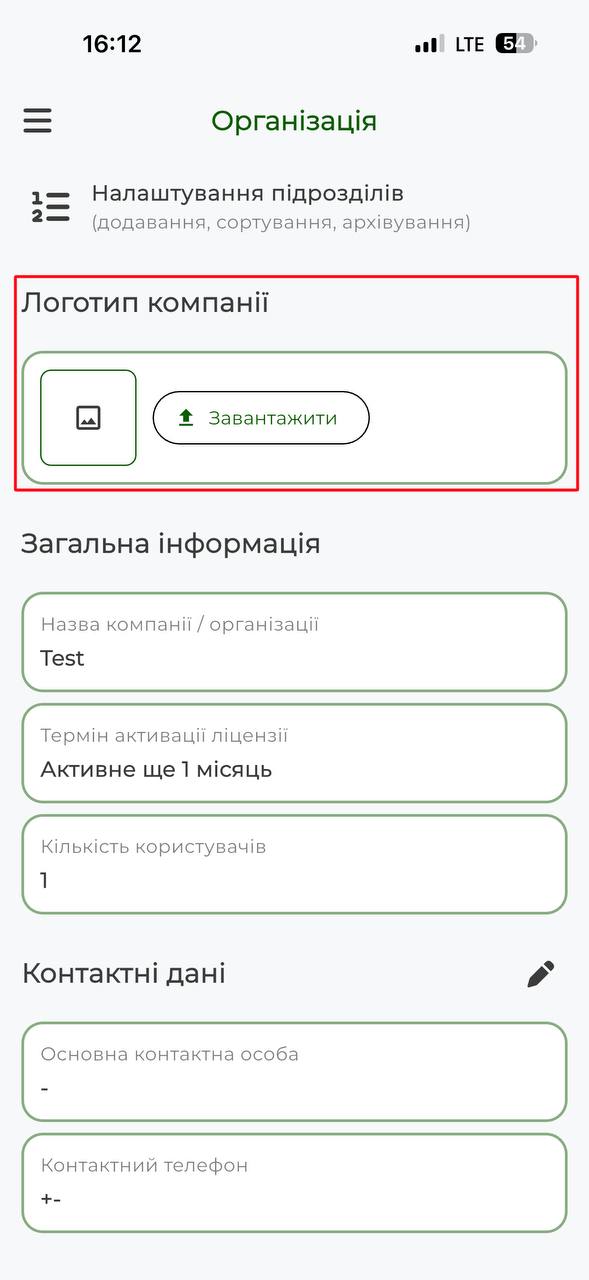
Логотип компанії
Загальна інформація
У цьому розділі відображається інформація про вашу організацію:
- назва компанії;
- термін дії підписки;
- кількість користувачів у системі.
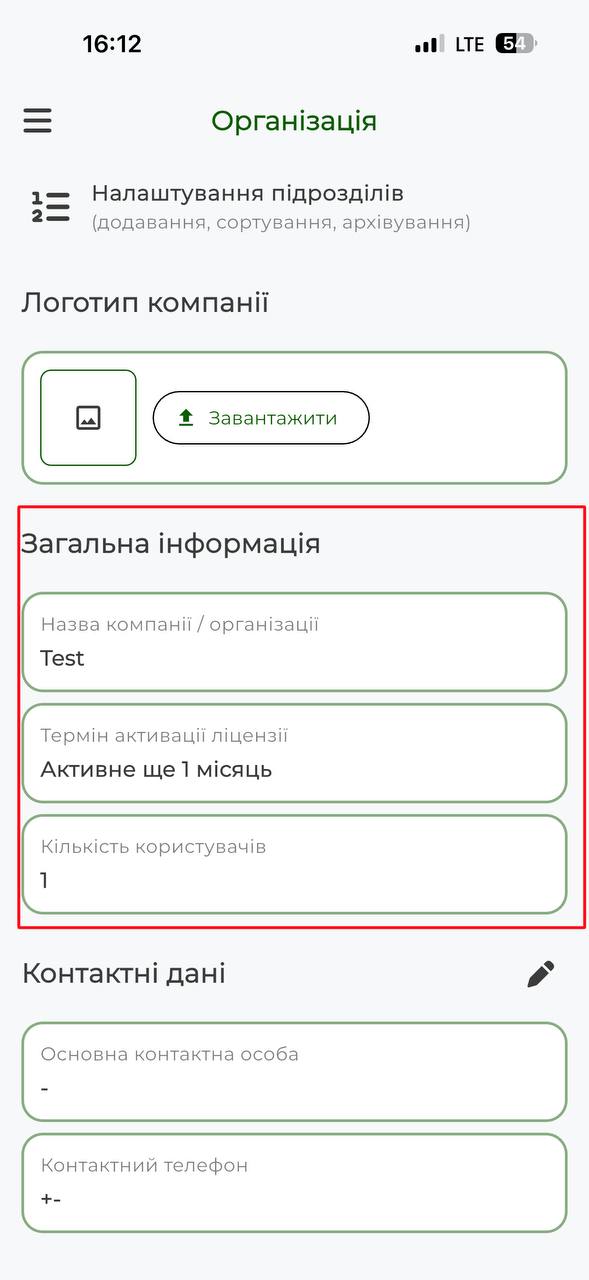
Цей блок має інформаційний характер і допомагає швидко переглянути основні дані про організацію.
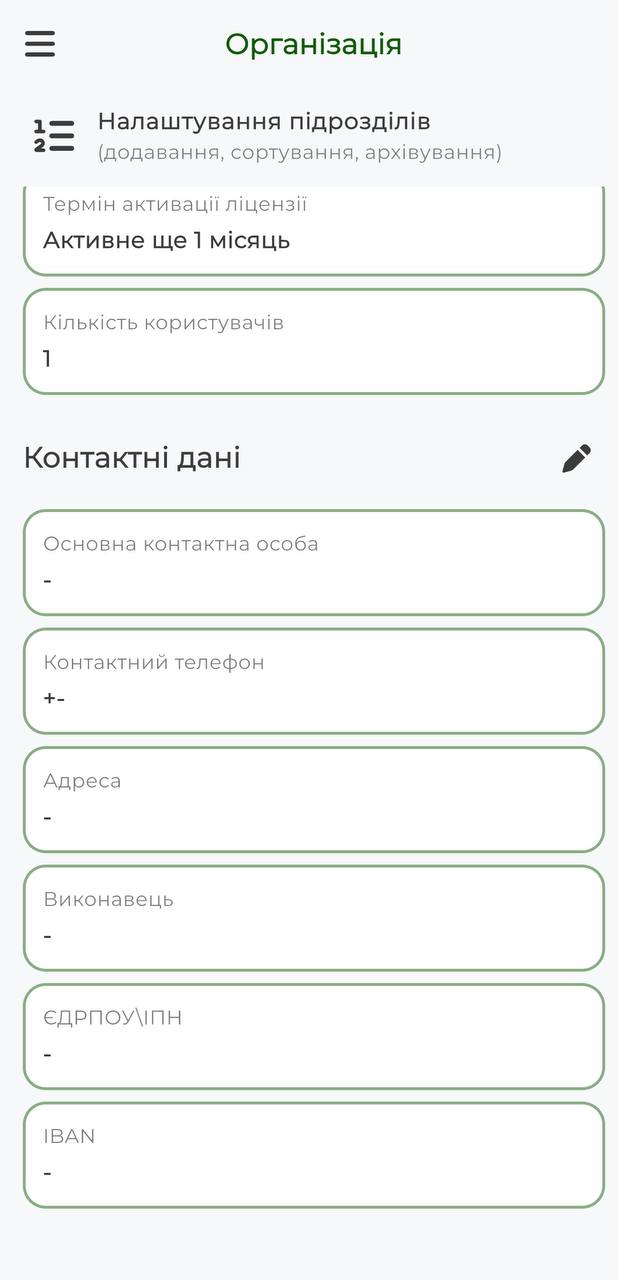
Контактні дані
У цьому розділі ви можете додати реквізити та контактну інформацію вашої компанії. Для редагування натисніть іконку олівця у правому верхньому куті.
Рекомендуємо заповнити всі поля:
- Основна контактна особа — ім’я людини, яка відповідає за комунікацію з клієнтами.
- Контактний телефон — номер телефону компанії.
- Адреса — юридична або фактична адреса компанії.
- Виконавець — назва юридичної особи або ПІБ ФОП, від імені якого надаються послуги.
- ЄДРПОУ / ІПН — реєстраційний номер компанії або ФОП.
- IBAN — банківські реквізити для оплати.
Важливо. Інформація, зазначена в цьому розділі, автоматично підтягується в документи, які формуються для клієнтів (акти виконаних робіт)
2. Як додати нового користувача
Перейдіть у вкладку «Всі користувачі»
Натисніть кнопку «+»


У відкритому меню створення користувача заповніть обовʼязкові поля, позначені зірочкою (*). А саме:
- Прізвище та імʼя (співробітника або клієнта)
- E-mail
• для співробітників — використовується для входу в кабінет
• для клієнтів — зберігається як контактна інформація - Номер телефону
- Роль
• менеджер
• старший бригади
• помічник
• клієнт - Підрозділ, наприклад
• ландшафт
• автополив
• сервіс
! для клієнтів підрозділ не обирається - Пароль для входу — можна заповнювати лише для співробітників

Після заповнення всіх полів, натисніть на кнопку «Створити».


Як змінити або встановити новий пароль користувача
Якщо ви хочете встановити новий пароль для входу співробітника у систему, у вкладці «користувачі» шукаємо користувача натискаємо, у графі пароль вписуємо новий пароль, повторюємо пароль та натискаємо змінити.
Користувач, також, може самостійно відновити або змінити пароль.
- Щоб відновити пароль перед входом в додаток необхідно натиснути на «Забули пароль?», вказати свою пошту та виконати інструкції, які надійдуть в листі.

-
Щоб змінити пароль переходимо у вкладку «профіль» та натиснути «змінити пароль» вписуємо поточний пароль, новий пароль, повторюємо новий пароль та натискаємо «змінити пароль»


Як заблокувати доступ користувача до додатку
Видалити користувача повністю неможливо, оскільки система зберігає історію його дій, і картка користувача потрібна для коректного відображення даних у виїздах.
У вкладці «Всі користувачі» відкрийте картку потрібного користувача
У правому нижньому кутку натисніть значок корзини
Підтвердіть у вікні: «Ви впевнені, що хочете архівувати користувача?» — натисніть «Так»
Користувач підсвічується червоним кольором, зникає з активного списку та втрачає доступ до системи


Архівування може виконувати тільки адміністратор
Як відновити доступ користувача
У вкладці «Всі користувачі» оберіть потрібного користувача (позначається червоним кольором)
У правому нижньому кутку натисніть значок коробки зі стрілкою
Підтвердіть у вікні: «Ви дійсно хочете розархівувати користувача?» — натисніть «Так»


Ролі користувачів
Старший бригади має розширені можливості для роботи з виїздами та завданнями.
Він може:
- додавати нові виїзди;
- додавати завдання у виїзд;
- завантажувати фото-звіти;
- переглядати історію виїздів з інших відділів (наприклад, якщо на об’єкті працювали бригади автополиву, сервісу чи ландшафту, старший бригади зможе подивитися, що виконувалося).
Водночас роль старшого бригади має обмеження.
Він не може:
- створювати шаблонні завдання;
- додавати або редагувати бригади;
- додавати нових користувачів;
- архівувати виїзди.


Роль «Помічник»
Помічник має лише переглядовий доступ.
Він може:
- переглядати виїзди та завдання у розділі Графік;
- ознайомлюватися з деталями виїздів та об’єктів.
Редагування, додавання, архівування чи видалення будь-яких даних для цієї ролі недоступні.


Роль «Менеджер»
Менеджер має розширені права в SadiControl і має доступ:
- додавати нові виїзди;
- архівувати виїзди;
- додавати та редагувати користувачів;
- створювати й редагувати бригади;
- додавати шаблони завдань;
- переглядати графік інших відділів.
Ця роль поєднує адміністративні та координаційні функції, дозволяючи менеджеру керувати командою, планувати роботу та контролювати всі процеси в системі.


3. Створення першого об’єкта
Додаємо перший об’єкт, тобто сад або територію, за якою буде вестися ландшафтні роботи.
Перед створенням обʼєкта в системі обовʼязково має бути створена контактна особа — клієнт.
Створити обʼєкт без привʼязки до клієнта неможливо.
Клієнта можна:
- створити заздалегідь у розділі «Всі користувачі» (з роллю Клієнт);
- або додати під час створення обʼєкта за умови, що в системі вже є хоча б один клієнт.
Важливо:
Якщо жодного користувача з роллю Клієнт ще не створено через вкладку «Всі користувачі», поле для вибору або додавання контактної особи під час створення обʼєкта буде недоступним.


Тому рекомендуємо спочатку створити перших клієнтів у розділі «Всі користувачі», обравши роль Клієнт, і лише після цього переходити до створення обʼєктів.
Як створити об'єкт
Перейдіть у вкладку «Об’єкти»
У правому верхньому кутку натисніть кнопку «+»
Введіть назву об’єкта (наприклад, “Сад на вул. Лісова, 23”)
Заповніть поле «Локація» — вкажіть, де саме знаходиться об’єкт

У полі «Ім’я контактної особи» оберіть клієнта, який був доданий раніше або створіть його одразу обравши «додати нову контактну особу»

Натисніть «Створити»
Готово! Ви щойно створили свій перший об’єкт у SadiControl


4. Створення шаблонів завдань
Перш ніж ви зможете ставити завдання на об’єктах, необхідно створити шаблони завдань. Це основа всієї роботи в системі — саме з цих шаблонів формуються задачі для бригад та звіти.
Після того як Ви успішно провели реєстрацію, автоматично буде додані базові шаблонні завдання, які ви можете залишити додавши нові завдання.
Що таке шаблон завдання?
Шаблон включає назву і згодом може мати прив’язку до ціни.
Як створити шаблон завдання:
Перейдіть у меню «Шаблонні завдання»
У правому верхньому кутку біля пошуку натисніть кнопку «+»
Введіть назву завдання (наприклад: Косіння, Проливання лікувальними препаратами, стрижка кущів тощо)
Обираємо підрозділ до якого належить номенклатура

Опис вказується для інформації, коли ми переглядаємо шаблонні завдання, більш ніде це не відображається

Натисніть «Створити»

Повторіть для всієї вашої номенклатури


- Працівники обирають готові задачі зі списку, не вводячи вручну
- Забезпечується єдина мова у звітах
У випадках, коли на ділянці виконуються нетипові або разові роботи, для яких недоцільно створювати окремі специфічні задачі (наприклад: зривання листків з дерева, прибирання бур’янів з доріжок, дрібні ручні роботи тощо), рекомендуємо створювати шаблонне завдання «Садові роботи».
Під час виконання таких робіт старший бригади обирає це завдання з переліку, а в полі коментаря зазначає, які саме роботи виконувалися та, за потреби, які матеріали були використані.
Готово! Тепер ви можете створювати виїзди та додавати до них задачі з вашого списку шаблонів.
5. Створення бригади
Бригада — це команда працівників, яка безпосередньо виконує роботи на об’єктах.
Щоб додати виїзд у графік або призначити відповідального на об’єкті, необхідно мати хоча б одну створену бригаду з відповідальним працівником — старшим бригади.
Для того щоб створити бригаду, спершу створюємо користувача.
КРОК 1: Створюємо користувача — старшого бригади
Перейдіть у вкладку «Всі користувачі»
У правому нижньому кутку натисніть кнопку «+»
Заповніть обов’язкові поля:
- Прізвище
- Ім’я
- Номер телефону
- Роль користувача: Старший бригади
- Підрозділ: наприклад, Сервіс
Придумайте пароль, який цей співробітник буде використовувати для входу
Повторіть пароль і натисніть «Створити»
Важливо:
- Помічник не може мати власну бригаду — він може лише бути доданий до існуючої.
- Старший бригади — обов’язковий для створення бригади.
КРОК 2: Створюємо бригаду
Перейдіть у вкладку «Бригади»
У правому верхньому кутку натисніть «+»
Введіть назву бригади
Виберіть старшого бригади зі списку
Додайте помічників через «+» (за потреби)
Натисніть «Створити»


Готово! Ви успішно створили бригаду — можна переходити до формування графіку
6. Формування графіка та створення виїздів
У SadiControl графік формується автоматично — система самостійно підтягує заплановані виїзди у графік. Ваше завдання — додати виїзди на конкретну дату, час та бригаду, а вся подальша логіка вже налаштована.
Як створити виїзд:
Перейдіть у вкладку «Об’єкти»
Знайдіть об’єкт, на який потрібно створити виїзд, і відкрийте його
Біля «Виїзди» праворуч натисніть кнопку «+»
У формі виїзду:
- Вкажіть дату та час
- Виберіть бригаду
Натисніть «Створити»


Що відбувається після створення виїзду:
- Виїзд з’являється в графіку відповідної бригади
- Старший бригади бачить задачі у своєму мобільному додатку
- Вся історія буде збережена в картці об’єкта
Історія в картці об’єкта — це всі виїзди, які коли-небудь були виконані на цій ділянці.
Готово! Ви створили перший виїзд — тепер можна перейти до додавання завдань, які бригада виконуватиме на об’єкті. Після цього працівники побачать задачі у своєму додатку та зможуть звітувати.
Як запланувати виїзд працівника з одного підрозділу в інший?
У SadiControl працівник може брати участь у виїзді незалежно від підрозділу, до якого він закріплений у налаштуваннях користувача.
Для цього потрібно:
Під час створення виїзду обериємо потрібну бригаду.
Після вибору бригади зʼявляється поле «Підрозділ».
У полі «Підрозділ» обираємо той підрозділ, у якому має відображатися цей виїзд у графіку (навіть якщо працівник закріплений за іншим підрозділом).
За потреби можна додати працівників до виїзду, натиснувши «+» біля список помічників.


7. Додавання задач до виїзду
Після створення виїзду система автоматично відкриває вікно додавання завдання. Наступний крок — додати задачі, які мають бути виконані бригадою на об’єкті.
Як додати задачі до виїзду:
Біля заголовка «Завдання» з правого боку натисніть кнопку «+»
У відкритому вікні в полі «Оберіть одну або декілька задач» виберіть потрібні завдання зі списку шаблонів.
Якщо потрібно обрати декілька задач, натискаємо на потрібні задачі та натискаємо «вибрати». Після чого – створити. Коментарі не вписуємо, оскільки вони не зберігаються. Після створення виїзду можна відкрити кожне завдання окремо та додати коментар за потреби.
- У полі «Коментар менеджера» вписуємо наш коментар для працівників (наприклад: “Пролити лише ті рослини, що хворіють”)
- Важливо: коментар менеджера може писати лише адміністратор або менеджер — старший бригади не має права його змінювати.
- Поле «Коментар садівника» призначене для старшого бригади, якщо є уточнення щодо виконання конкретного завдання.
- Поле «Витратні матеріали» призначене для бригади — тут вказують, що саме використали або які препарати проливали.
Натисніть «Створити» — завдання буде додане до виїзду.


8. Якщо виїзд створено, але задачі ще не додані
Спосіб 1: Через вкладку «Графік»
Перейдіть у розділ «Графік»
Знайдіть потрібну дату та об’єкт
Клікніть на об’єкт — відкриється виїзд
- Біля заголовка «Завдання» з правого боку натисніть кнопку «+»
- У списку оберіть потрібне завдання зі шаблонів
- За потреби додайте уточнення:
У полі «Коментар менеджера» вписуємо наш коментар для працівників (наприклад: “Пролити лише ті рослини, що хворіють”)
Поле «Витратні матеріали» призначене для бригади — тут працівники зможуть зазначити, що саме використали, або що саме пролили
Натисніть «Створити»
Спосіб 2: Через розділ «Об'єкти»
Перейдіть у вкладку «Об’єкти»
Додайте задачі за тим самим принципом:
- Натисніть «+» поруч із заголовком «Завдання»
- Оберіть шаблон
- Додайте коментарі
- Натисніть «Створити»
Готово! Завдання додано до виїзду — тепер працівники бачить, що саме потрібно виконати.
9. Як працівники звітують про виконану роботу
У цьому випадку задачі заздалегідь створюються у виїзді менеджером, а старший бригади звітують по вже сформованому списку робіт.
Для цього:
Старший бригади переходить в об’єкт, по якому потрібно прозвітувати

Якщо задача не потребує уточнень (наприклад, вивезення сміття),
→ задачу можна одразу перемкнути в статус «Виконано», не заходячи всередину задачі.

Якщо по задачі потрібно зафіксувати додаткову інформацію (наприклад, в завданні «внесення добрив на газон» потрібно зазначити назву добрив та кількість витрачених добрив):
- Старший бригади натискає на конкретну задачу.
- У полі «Витратні матеріали» вказує:
• Назву добрив та кількість витрачених добрив
• За потреби додає коментар.
• Позначити задачу як виконано.
• Натиснути «Змінити»
Таким чином звіт формується по кожному завданню окремо.


Всі виконанні завдання будуть відображатися сірим кольором.
Варіант 2. Виїзд створено без задач, звітує старший бригади
Цей варіант використовується, коли виїзд залишений порожнім, а перелік виконаних робіт формується після фактичного виконання.
Алгоритм звітування:
Старший бригади переходить у відповідний виїзд.
Натискає кнопку «+» (Додати задачу).
Для кожної задачі окремо:
- додає коментар (що саме зроблено),
- за потреби вказує матеріали,
- позначає задачу як «Виконано».


10. Рекомендації щодо оформлення звіту в додатку
Основні вимоги
- Звіт оформлюється одразу після робіт або в кінці робочого дня, але не пізніше поточного дня. Порожніх звітів бути не може.
- Вказати витрачений час на виконання завдання та кількість працівників до всіх пунктів
- Для стрижок, закутків, обрізок — кількість і назву рослин, час і кількість працівників.
- Якщо використовуємо додаткові матеріали (кембрик, кора, ґрунт, агроволокно тощо) — скільки використано і де взято (склад, магазин, чек у фінзвіт).
- Для обробок — кількість балонів, назва препарату, норма використання.
- Для внесення добрив — назва, норма, фактична кількість і місце внесення (газон, під рослини).
- Для посадки рослин — діаметр кому або об’єм горщика.
- Для підсіву газону — площа, кількість насіння, місце підсіву.
- Якщо виконується нетипова робота — ми записуємо її в загальний шаблон завдання «Садові роботи», а в коментарях обов’язково зазначаємо, що саме було зроблено, із вказанням часу та кількості працівників.
- Якщо робота не завершена, обов’язково вказуємо відсоток виконання («виконано 30%»), щоб було зрозуміло, чи її потрібно продовжувати, а головне чи виставляти рахунок, чи ні. Усі наступні виїзди мають містити логічне продовження задачі
- Якщо задача не завершена — не ставимо «виконано» для галочки, а переносимо на наступний виїзд та пишемо причину чому не виконали
- У коментарях садівника вказуємо будь-які побажання клієнта або нюанси для менеджера.
- Якщо залишаємо матеріали на об’єкті (форсунки, гідранти, пісок тощо) — це також обов’язково вписується у звіт.
- Фото-звіт обов’язковий після кожного виїзду — це доказ виконаних робіт і наш захист у разі претензій.
Приклад звіту

11. Додаткові інструменти роботи з графіком і виїздами
Зменшення масштабу графіка
Для цього:
- Перейдіть у розділ «Графік».
- У правому нижньому куті натисніть значок лупи 🔍.
- Графік зменшиться, і ви побачите більше виїздів одночасно.


Копіювання графіка на наступний тиждень
Щоб скопіювати графік:
- Відкрийте графік.
- У правому нижньому куті натисніть значок копіювання 📄.
- З’явиться вікно:
«Ви впевнені, що хочете скопіювати виїзди цього тижня на наступний?» - За потреби поставте галочку «Додати наявні завдання», якщо потрібно копіювати виїзди разом із задачами.
- Натисніть «Так» — графік буде скопійовано.
Важливо: якщо на наступному тижні вже є виїзди для тієї ж бригади або на такий ж час, копіювання не відбудеться.
У такому випадку змініть час, щоб уникнути накладання, і повторіть дію.


Копіювання окремого виїзду
- Відкрийте потрібний виїзд (через графік або вкладку «Об’єкти»).
- Натисніть зелену кнопку «Копіювати виїзд».
- Оберіть дату, на яку потрібно скопіювати, і натисніть «ОК».
- Вкажіть час виїзду.
- За потреби поставте галочку «Додати наявні завдання», щоб скопіювати виїзд разом із задачами.
- Натисніть «Далі» — виїзд буде створено з тими самими параметрами.


12. Експорт звіту у файл
- Відкрийте картку потрібного об’єкта.
- У верхній частині натисніть значок завантаження ⬇️.
- Оберіть виїзди, які потрібно експортувати.
- Натисніть «Експорт» — звіт буде збережено у форматі CSV, а потім можна перевести у потрібний нам формат


13. Як перенести завдання на наступний виїзд
У системі є можливість перенести завдання, якщо воно не було виконане в заплановану дату.
Кнопка «Перенести завдання» стає доступною лише після того, як дата виїзду вже минула. Тобто спершу виїзд має бути прострочений у календарі. Після цього можна натиснути кнопку й обрати, куди саме перенести задачу: якщо наступний виїзд уже створено, вибираємо потрібну дату зі списку та підтверджуємо дію; якщо виїзду ще немає — система запропонує створити новий, і після його додавання завдання автоматично переміститься до нього.
Варіанти перенесення


Натискаємо «Перенести»


Натискаємо кнопку «Створити новий виїзд»


14. Додавання фото-звіту у виїзд
У розділі Графік виберіть об’єкт, до якого потрібно додати фото
Відкрийте потрібний виїзд — у правому верхньому куті натисніть значок олівця для редагування
Натисніть «Фото» та кнопку «+»
Після вибору фото натисніть «Змінити», щоб зберегти зміни


Максимальну кількість фото які можна додати до виїзду – 20 фото
Додані фото одразу з’являться у верхній частині виїзду. Також їх можна переглянути у вкладці «Фотозвіт», де зберігаються всі фото-звіти з ділянок.


Переходимоу розділ «Фотозвіт».
Обераємо потрібне фото та натискаємо на нього.
З лівого боку внизу зʼявиться кнопка «Завантажити».
- одне фото, або
- усі фото цього ж виїзду.
Після підтвердження вибору фото завантажуються та зʼявляються в галереї вашого пристрою.


15. Доступ до додатку та безпека даних
SadiControl побудовано так, щоб забезпечити безпечну та контрольовану роботу для зареєстрованих учасників. Жодна стороння особа не зможе отримати доступ до даних компанії.
Хто може увійти в систему?
Доступ до додатку мають лише співробітники, яких внесено в базу користувачів компанії.
– Правильно внесену електронну пошту
– Пароль, наданий організацією
Система не дозволяє стороннім користувачам переглядати інформацію компанії
Видалення означає повне та безповоротне знищення інформації, яку неможливо відновити.
Архівування ж дозволяє прибрати об’єкти чи виїзди з активної роботи, зберігши всю історію та можливість повернення.
16. Адміністратор акаунта та вкладка «Організація»
Користувач, на якого було зареєстровано акаунт SadiControl, автоматично є адміністратором системи.
У адміністратора є вкладка «Організація»
! Вкладка «Організація» доступна лише адміністратору акаунта.
У цій вкладці відображається загальна інформація про компанію та можна редагувати список підрозділів, які використовуються в системі.
Адміністратор може повністю керувати підрозділами компанії:
додавати нові підрозділи
(наприклад: ландшафт, автополив, сервіс або власні напрями роботи);
змінювати назву підрозділу
змінювати порядковість підрозділів


17. Додавання та налаштування підрозділів
Створення та редагування підрозділів
Підрозділ — це окремий напрям роботи компанії, який відображається окремою вкладкою в графіку.
Наприклад, якщо в компанії є:
- відділ автополиву,
- відділ сервісу,
- відділ ландшафтних робіт,
у системі створюються три окремі підрозділи, і в графіку вони відображаються як три окремі вкладки.
Керування підрозділами доступне виключно користувачам з роллю «Адміністратор».
Інші ролі не мають доступу до змін підрозділів та можуть працювати лише в межах наданих їм прав.
Щоб змінити порядок підрозділів:
Перейдіть у вкладку «Організація».

Оберіть «Налаштування підрозділів».

Затисніть іконку з двома рисками біля потрібного підрозділу та перетягніть його у необхідній послідовності.

Щоб додати новий підрозділ:
Перейдіть у вкладку «Організація».
Оберіть «Налаштування підрозділів».
Натисніть «+».
Введіть назву підрозділу.
Натисніть «Зберегти».


Приєднайтесь до тестування SadiControl
Ми зараз відкриваємо доступ першим користувачам. Заповніть форму, і ми зв’яжемося з вами для підключення
Учасники тесту отримують безкоштовний доступ на перші місяці